虚拟机部署实战
俗话说,实践是检验真理的唯一标准,不妨让我们尝试用kubeVirt部署一台属于自己的虚拟机吧~
准备环境
首先,我们需要安装libvirt和qemu,
| yum install -y qemu-kvm libvirt virt-install bridge-utils
|
查看节点是否支持 kvm 虚拟机化
| $ virt-host-validate qemu
QEMU: 正在检查 for hardware virtualization : PASS
QEMU: 正在检查 if device /dev/kvm exists : PASS
QEMU: 正在检查 if device /dev/kvm is accessible : PASS
QEMU: 正在检查 if device /dev/vhost-net exists : PASS
QEMU: 正在检查 if device /dev/net/tun exists : PASS
QEMU: 正在检查 for cgroup 'memory' controller support : PASS
QEMU: 正在检查 for cgroup 'memory' controller mount-point : PASS
QEMU: 正在检查 for cgroup 'cpu' controller support : PASS
QEMU: 正在检查 for cgroup 'cpu' controller mount-point : PASS
QEMU: 正在检查 for cgroup 'cpuacct' controller support : PASS
QEMU: 正在检查 for cgroup 'cpuacct' controller mount-point : PASS
QEMU: 正在检查 for cgroup 'cpuset' controller support : PASS
QEMU: 正在检查 for cgroup 'cpuset' controller mount-point : PASS
QEMU: 正在检查 for cgroup 'devices' controller support : PASS
QEMU: 正在检查 for cgroup 'devices' controller mount-point : PASS
QEMU: 正在检查 for cgroup 'blkio' controller support : PASS
QEMU: 正在检查 for cgroup 'blkio' controller mount-point : PASS
QEMU: 正在检查 for device assignment IOMMU support : WARN (No ACPI DMAR table found, IOMMU either disabled in BIOS or not supported by this hardware platform)
|
如果不支持,则让 Kubevirt 使用软件虚拟化:
| kubectl create namespace kubevirt
kubectl create configmap -n kubevirt kubevirt-config --from-literal debug.useEmulation=true
|
开始部署最新版本的kubeVirt,
| export VERSION=$(curl -s https://api.github.com/repos/kubevirt/kubevirt/releases | grep tag_name | grep -v -- '-rc' | head -1 | awk -F': ' '{print $2}' | sed 's/,//' | xargs)
kubectl apply -f https://github.com/kubevirt/kubevirt/releases/download/${VERSION}/kubevirt-operator.yaml
kubectl apply -f https://github.com/kubevirt/kubevirt/releases/download/${VERSION}/kubevirt-cr.yaml
|
查看命令执行结果
| $ kubectl get pods -n kubevirt
NAME READY STATUS RESTARTS AGE
virt-api-59d4c5cb49-6b2r2 1/1 Running 1 (82m ago) 82m
virt-api-59d4c5cb49-d9w4z 1/1 Running 1 (82m ago) 82m
virt-controller-8684f9db98-d6w6p 1/1 Running 0 82m
virt-controller-8684f9db98-hrkjg 1/1 Running 0 82m
virt-handler-2hfxz 1/1 Running 0 82m
virt-handler-4vk84 1/1 Running 0 82m
virt-handler-qg4qt 1/1 Running 0 82m
virt-handler-qnzsh 1/1 Running 0 82m
virt-operator-5fcd4ff76f-47n27 1/1 Running 0 84m
virt-operator-5fcd4ff76f-kq4h8 1/1 Running 0 84m
|
接着我们部署CDI,CDI (Containerized Data Importer) 可以使用 PVC 作为 KubeVirt VM 磁盘,建议同时安装:
| export VERSION=$(curl -s https://github.com/kubevirt/containerized-data-importer/releases | grep -o "v[0-9]\.[0-9]*\.[0-9]*" | head -1)
kubectl create -f https://github.com/kubevirt/containerized-data-importer/releases/download/$VERSION/cdi-operator.yaml
kubectl create -f https://github.com/kubevirt/containerized-data-importer/releases/download/$VERSION/cdi-cr.yaml
|
安装virtctl工具,virtctl 工具可以直接用来操作虚拟机,执行以下命令下载,
| export VERSION=$(curl -s https://api.github.com/repos/kubevirt/kubevirt/releases | grep tag_name | grep -v -- '-rc' | head -1 | awk -F': ' '{print $2}' | sed 's/,//' | xargs)
curl -L -o /usr/local/bin/virtctl https://github.com/kubevirt/kubevirt/releases/download/$VERSION/virtctl-$VERSION-linux-amd64
chmod +x /usr/local/bin/virtctl
|
部署虚拟机CentOS7
准备系统镜像
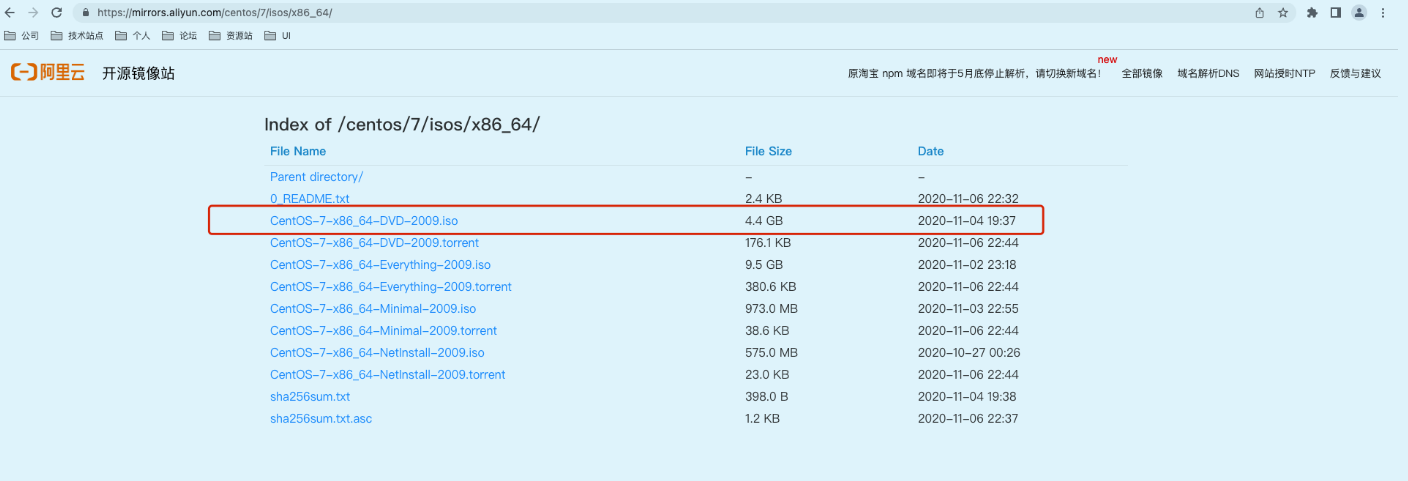
下载 CentOS7 镜像,选择阿里云镜像站 https://mirrors.aliyun.com/centos/7/isos/x86_64/
上传镜像文件
KubeVirt 可以使用 PVC 作为后端磁盘,使用 filesystem 类型的 PVC 时,默认使用的时 /disk.img 这个镜像,用户可以将镜像上传到 PVC, 在创建 VMI 时使用此 PVC。使用这种方式需要注意下面几点:
- 一个 PVC 只允许存在一个镜像,只允许一个 VMI 使用,要创建多个 VMI,需要上传多次
/disk.img 的格式必须是 RAW 格式
CDI 提供了使用使用 PVC 作为虚拟机磁盘的方案,在虚拟机启动前通过下面方式填充 PVC:
- 通过 URL 导入虚拟机镜像到 PVC,URL 可以是 http 链接,s3 链接
- Clone 一个已经存在的 PVC
- 通过 container registry 导入虚拟机磁盘到 PVC,需要结合
ContainerDisk 使用 - 通过客户端上传本地镜像到 PVC
通过命令行 virtctl,结合 CDI 项目,可以上传本地镜像到 PVC 上,支持的镜像格式有:
.img.qcow2.iso- 压缩为
.tar,.gz,.xz 格式的上述镜像
上传镜像文件
| $ export CDI_PROXY=`kubectl -n cdi get svc -l cdi.kubevirt.io=cdi-uploadproxy -o go-template --template='{{ (index .items 0).spec.clusterIP }}'`
$ virtctl image-upload --image-path='/root/iso/CentOS-7-x86_64-DVD-2009.iso' --pvc-name=iso-centos7 --pvc-size=5G --uploadproxy-url=https://$CDI_PROXY --insecure --wait-secs=240
PVC default/iso-centos7 not found
PersistentVolumeClaim default/iso-centos7 created
Waiting for PVC iso-centos7 upload pod to be ready...
Pod now ready
Uploading data to https://10.98.254.51
4.39 GiB / 4.39 GiB [=============================================================================================================================================================] 100.00% 3m43s
Uploading data completed successfully, waiting for processing to complete, you can hit ctrl-c without interrupting the progress
Processing completed successfully
Uploading /root/iso/CentOS-7-x86_64-DVD-2009.iso completed successfully
|
参数说明:
–image-path : 操作系统镜像路径。–pvc-name : 指定存储操作系统镜像的 PVC,这个 PVC 不需要提前准备好,镜像上传过程中会自动创建。–pvc-size : PVC 大小,根据操作系统镜像大小来设定,一般略大一个 G 就行。–uploadproxy-url : cdi-uploadproxy 的 Service IP,可以通过命令 kubectl -n cdi get svc -l cdi.kubevirt.io=cdi-uploadproxy 来查看。
启动HostDisk特性门控
kubeVirt支持HostDisk
| $ kubectl edit kubevirt kubevirt -n kubevirt
...
spec:
configuration:
developerConfiguration:
featureGates:
- DataVolumes
- LiveMigration
- HostDisk
...
|
编排CentOS7虚拟机模板文件
这里用到了 3 个 Volume:
cdromiso : 提供操作系统安装镜像,即上文上传镜像后生成的 PVC iso-centos7。harddrive : 虚拟机使用的磁盘,即操作系统就会安装在该磁盘上。这里选择 hostDisk 直接挂载到宿主机以提升性能,如果使用分布式存储则体验非常不好。containerDisk : 由于 Windows 默认无法识别 raw 格式的磁盘,所以需要安装 virtio 驱动。 containerDisk 可以将打包好 virtio 驱动的容器镜像挂载到虚拟机中。
关于网络部分,spec.template.spec.networks 定义了一个网络叫 default,这里表示使用 Kubernetes 默认的 CNI。spec.template.spec.domain.devices.interfaces 选择定义的 网络 default,并开启 masquerade,以使用网络地址转换 (NAT) 来通过 Linux 网桥将虚拟机连接至 Pod 网络后端。
编排模板文件,
| kubectl apply -f kubevirt-centos7.yaml
|
启动虚拟机和vnc代理
启动虚拟机,
启动vnc代理,
| $ virtctl vnc centos7 --proxy-only --address=0.0.0.0
{"port":42743}
{"component":"","level":"info","msg":"connection timeout: 1m0s","pos":"vnc.go:153","timestamp":"2022-06-07T10:06:11.066704Z"}
{"component":"","level":"info","msg":"VNC Client connected in 7.866330333s","pos":"vnc.go:166","timestamp":"2022-06-07T10:06:18.933070Z"}
|
执行完上面的命令后,就会打开本地的 VNC 客户端连接到虚拟机,

直接下一步直到完成即可。安装完成重启后虚拟机依旧会从 cdrom 启动,修改 vm,
| virtctl stop centos7
kubectl edit virtualmachine.kubevirt.io/centos7
|
设硬盘为第一启动项,
| ...
devices:
disks:
- bootOrder: 2
cdrom:
bus: sata
name: cdromiso
- bootOrder: 1
disk:
bus: virtio
name: harddrive
...
|
修改完成,重启虚拟机
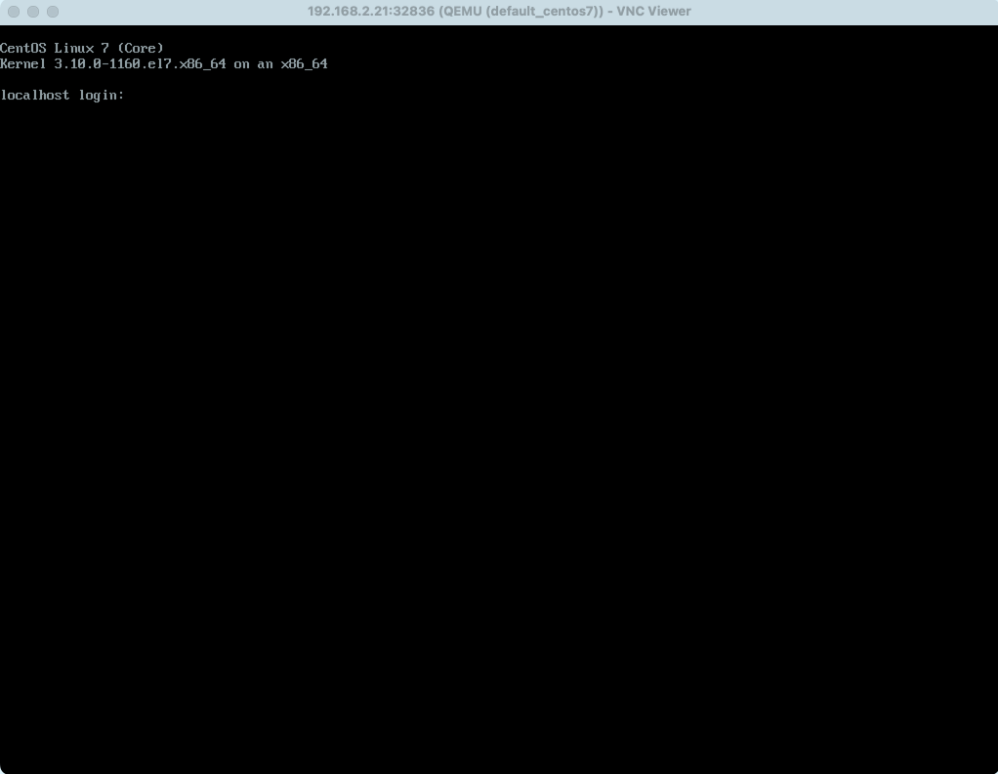
centOS7 虚拟机启动正常。
最后更新: 2023-08-30
创建日期: 2023-08-10